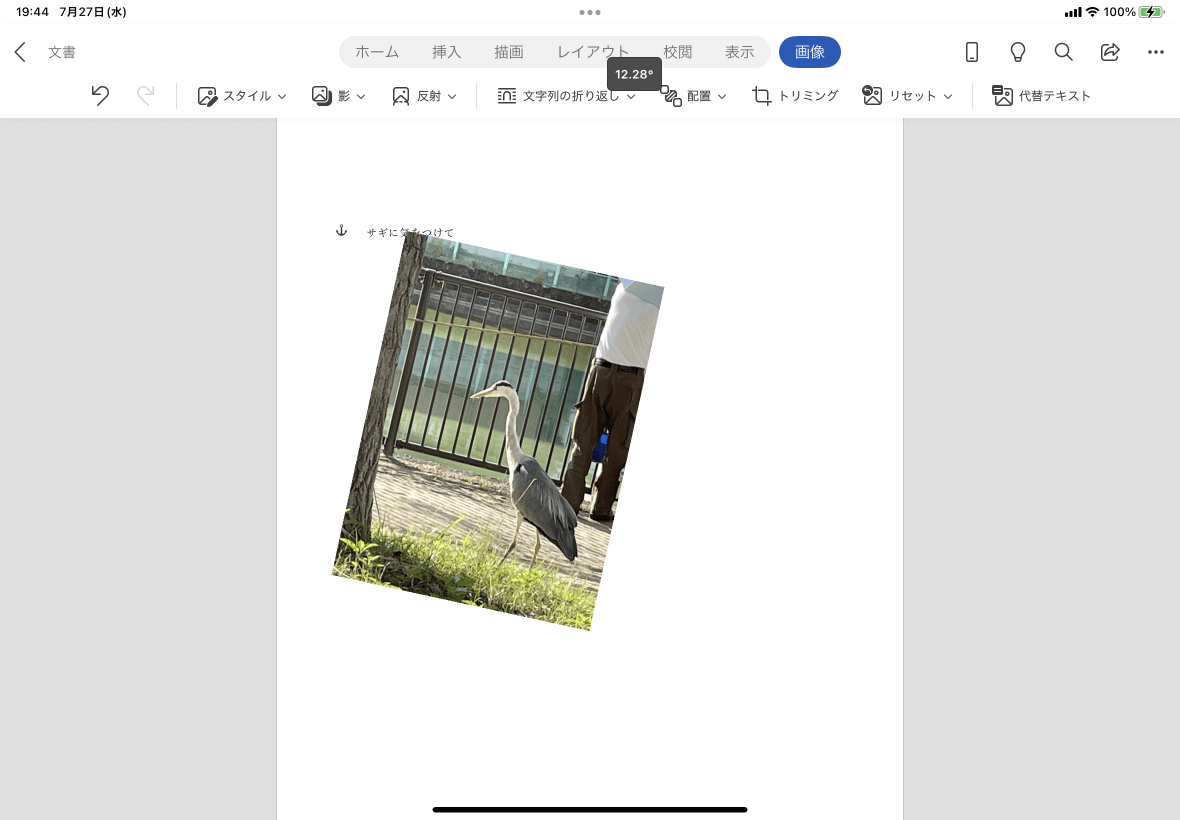
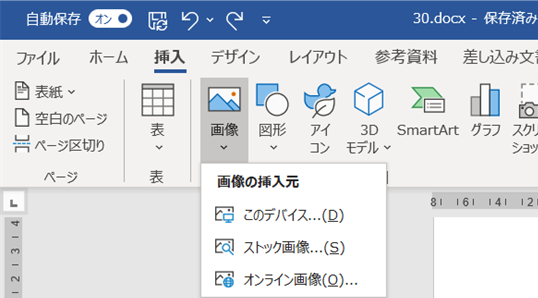
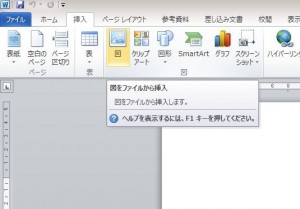
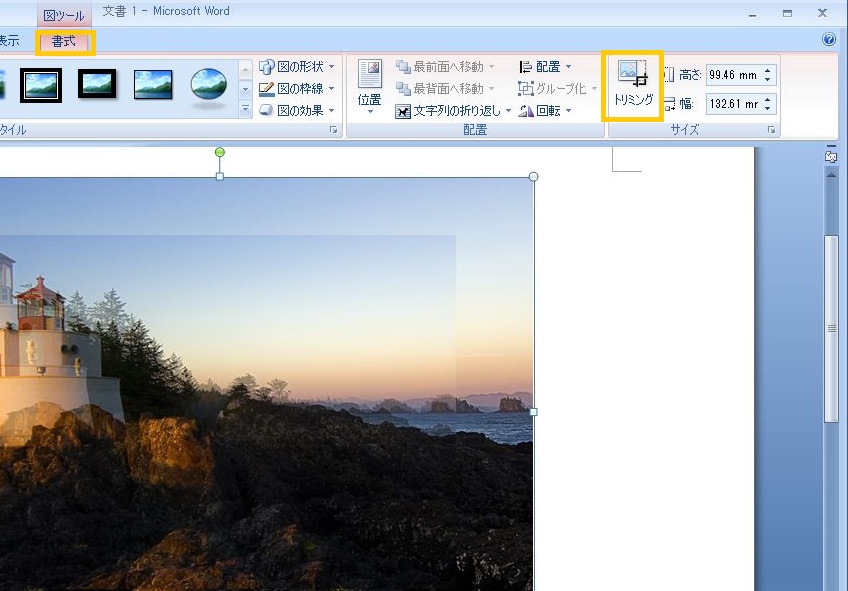
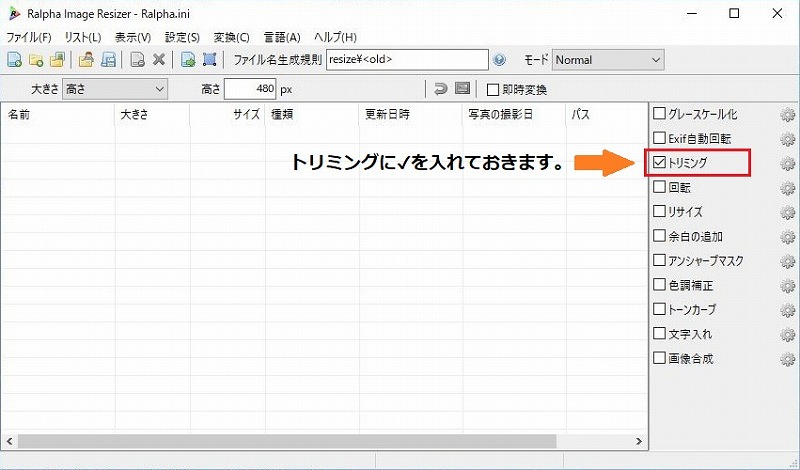
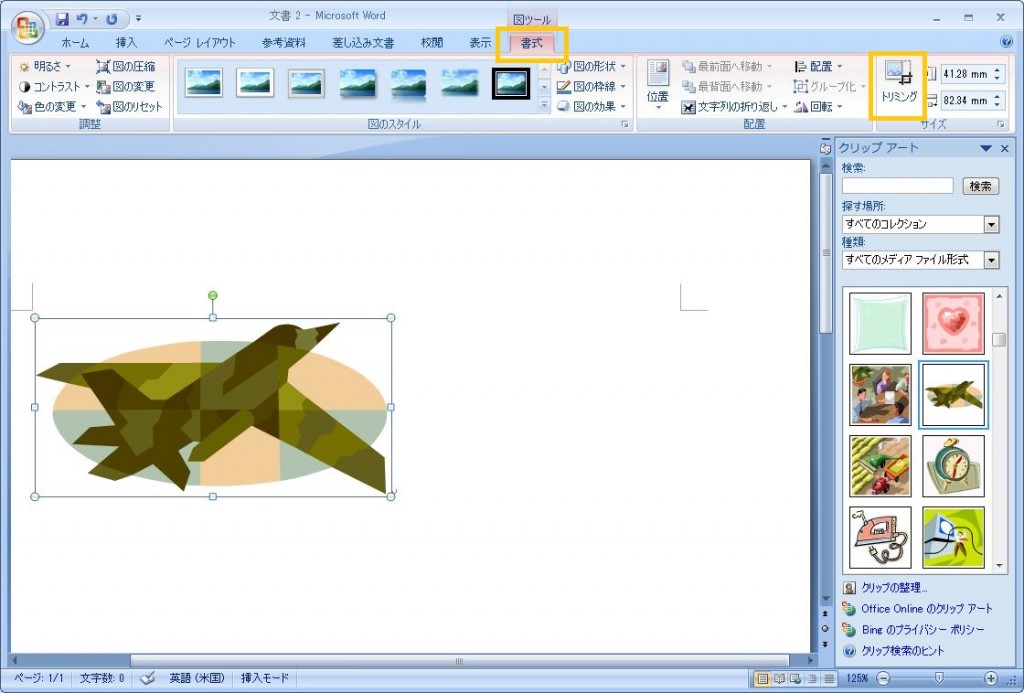
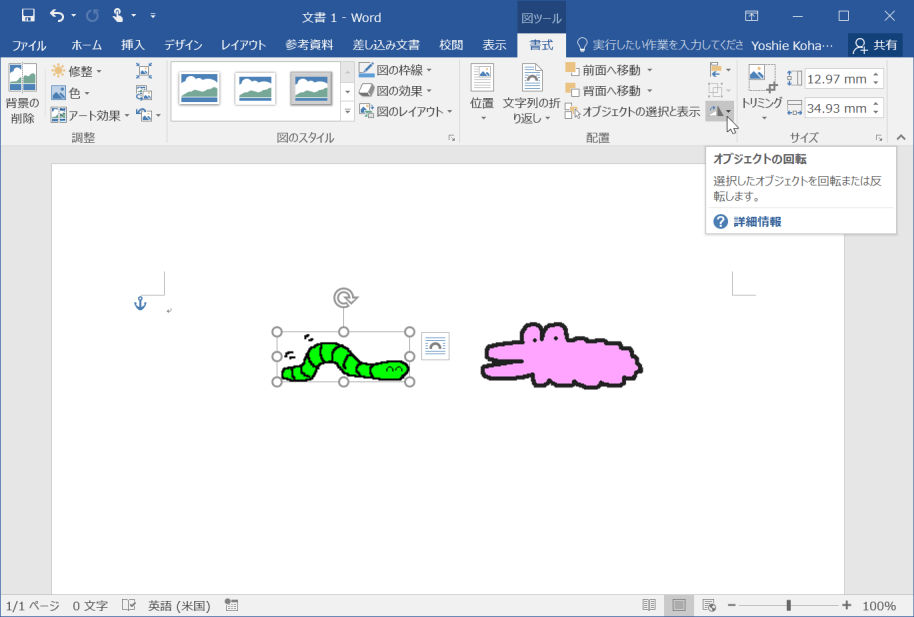
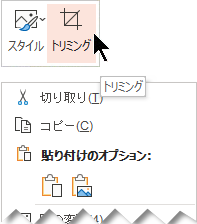
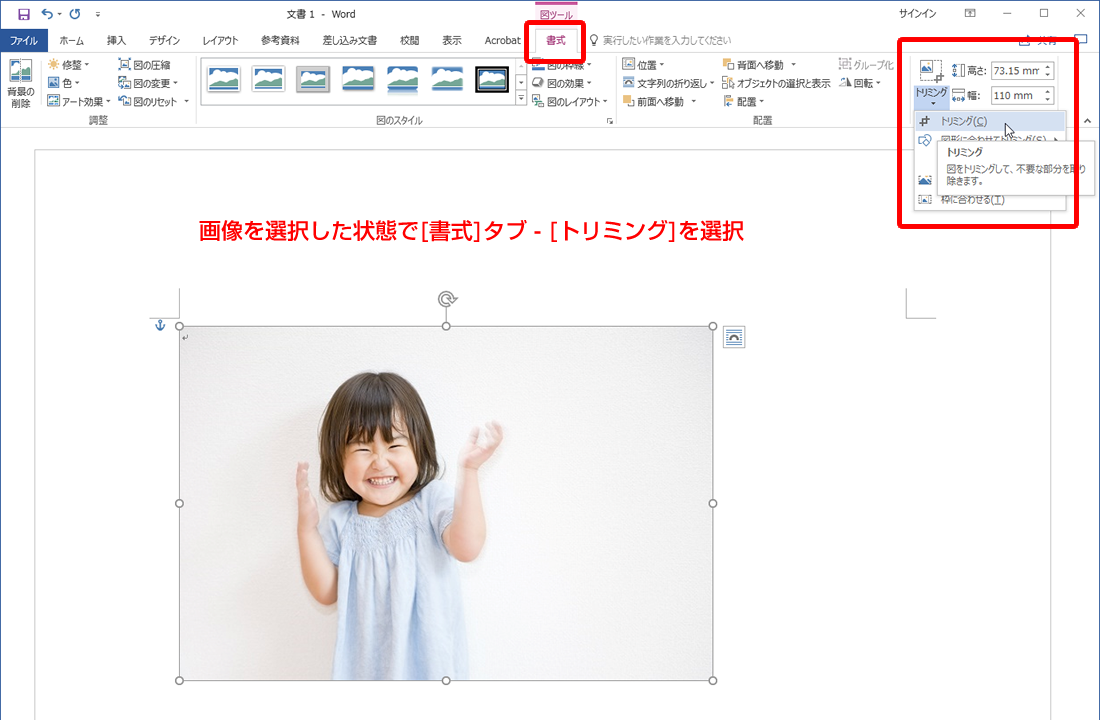
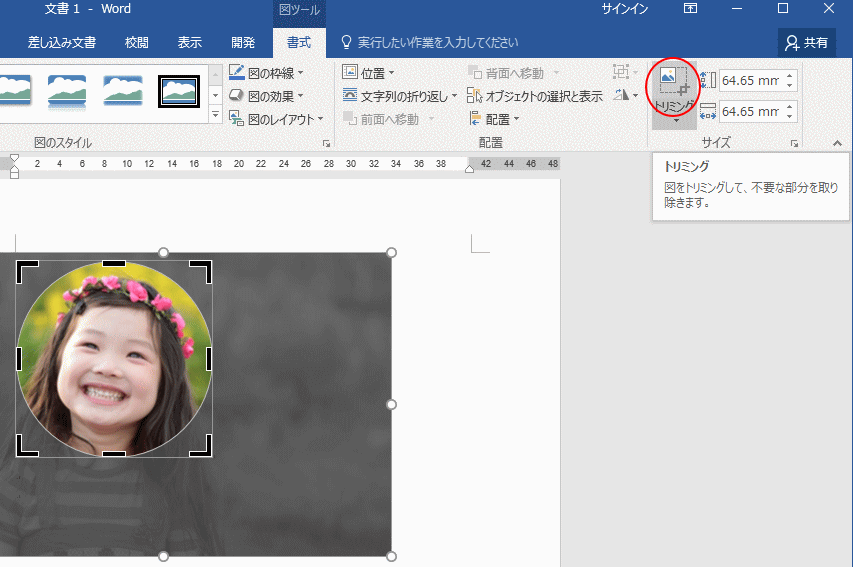
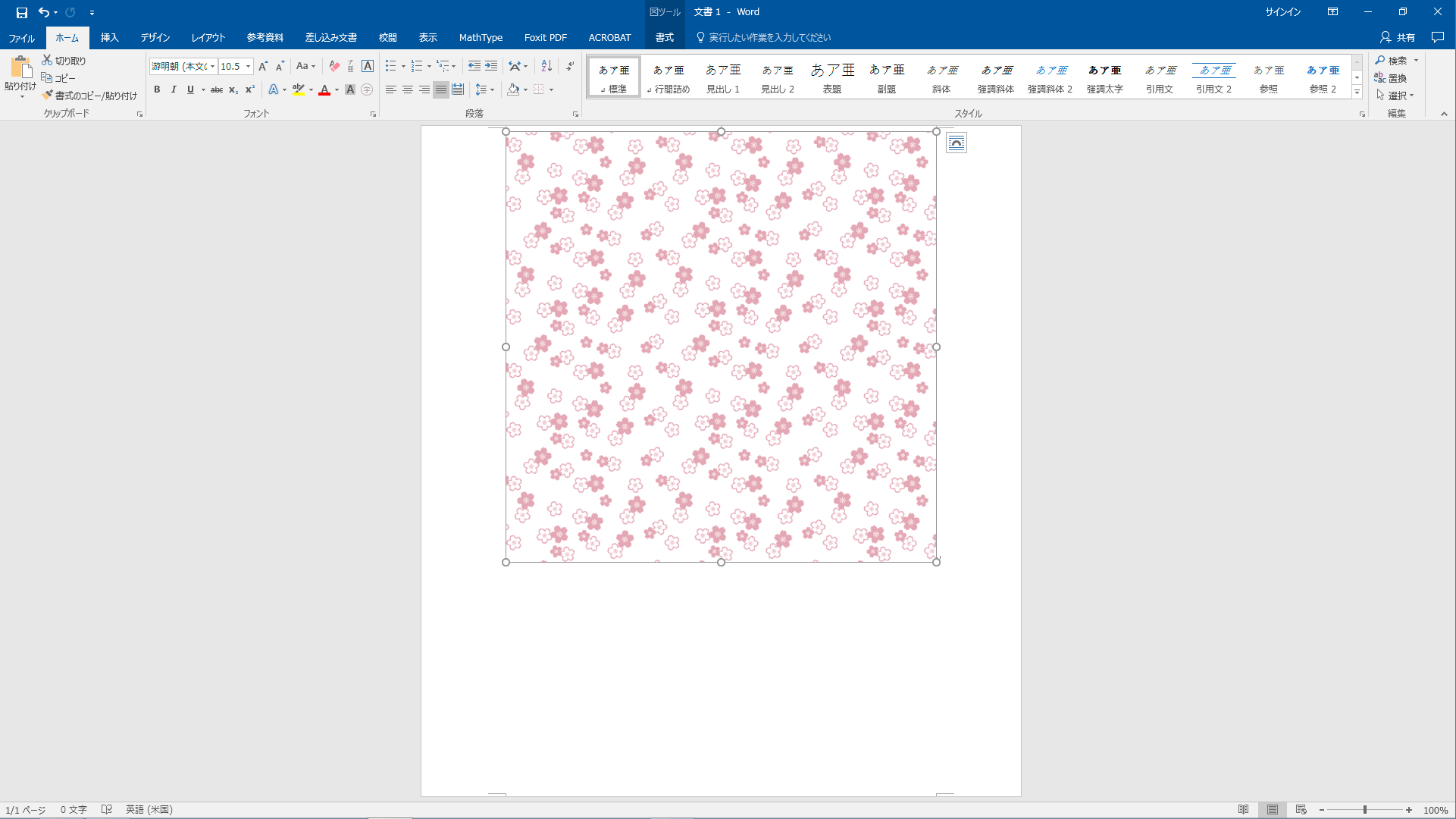
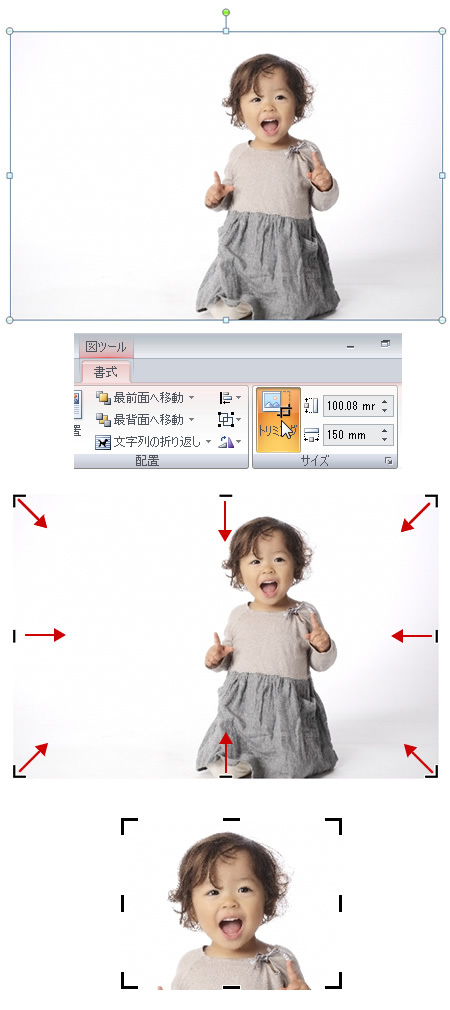
トリミングの操作はできますが、「トリミング」のボタンをクリックしてもメニューは表示されません。スタイルの変更なども出来ません。 お気づきかと思いますが、ドラッグ アンド ドロップで挿入した場合の画像は、画像の周りの点が白い〇ではなく、黒い四角 となっています。
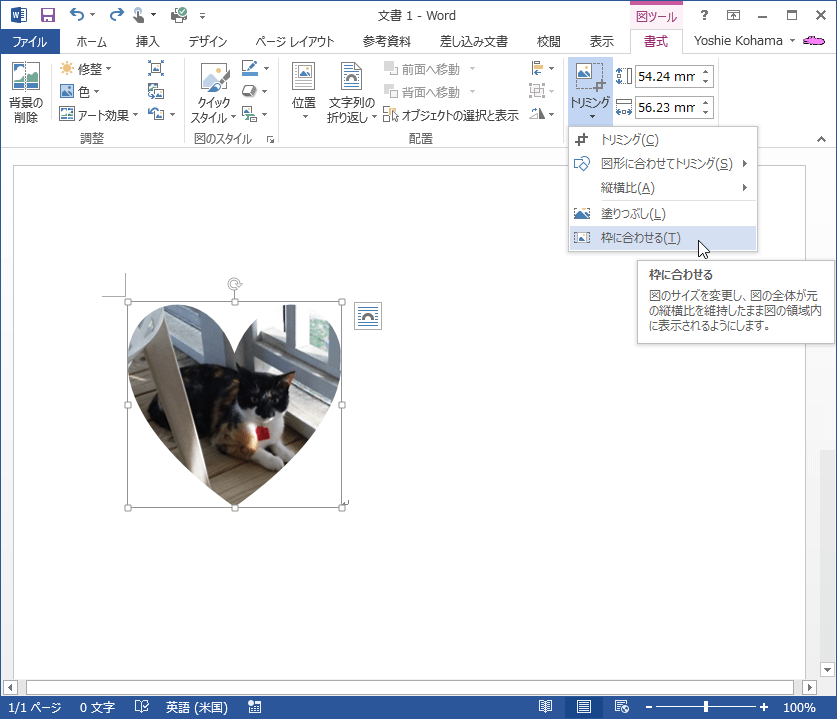
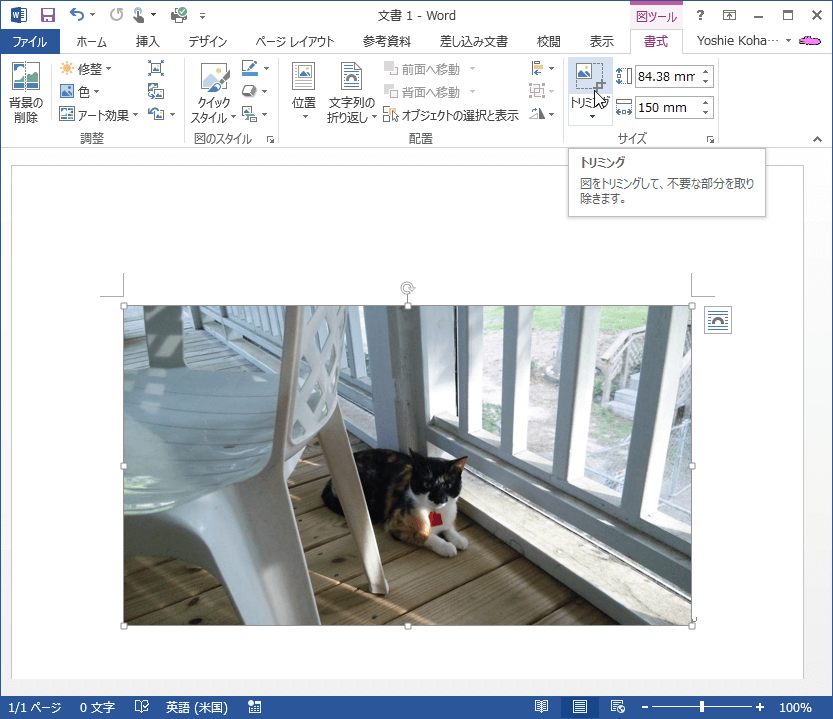
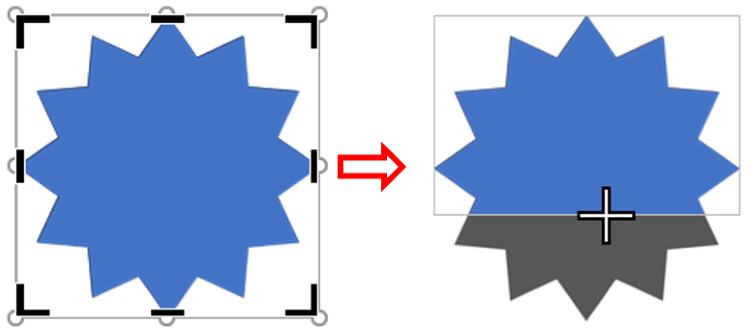
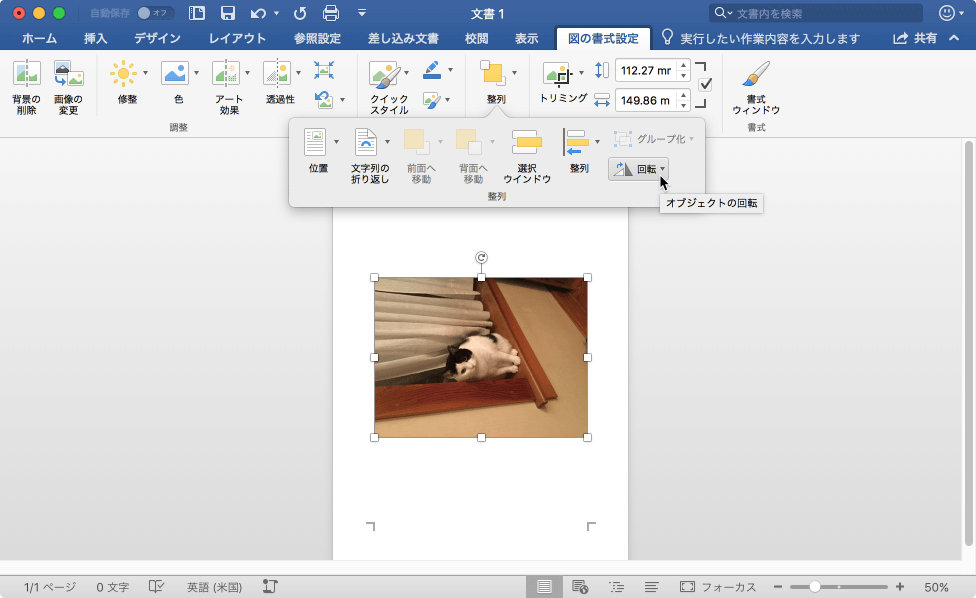
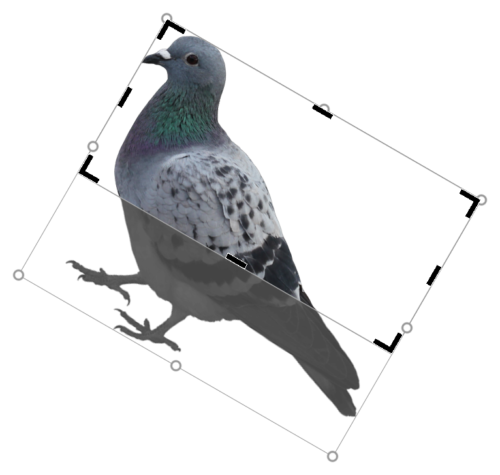
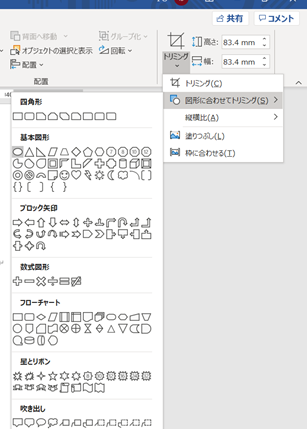
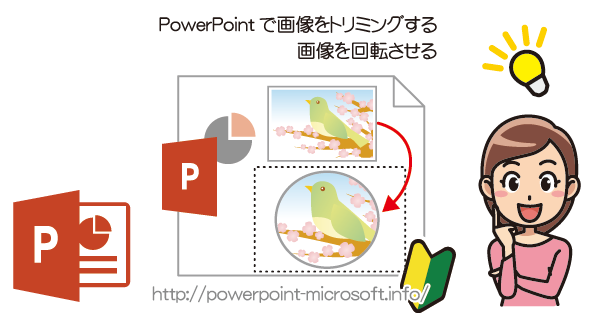
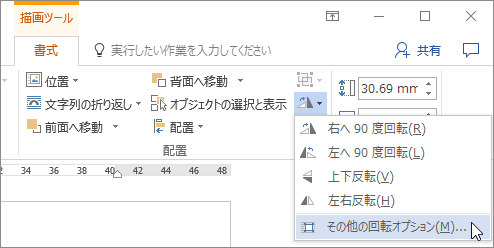
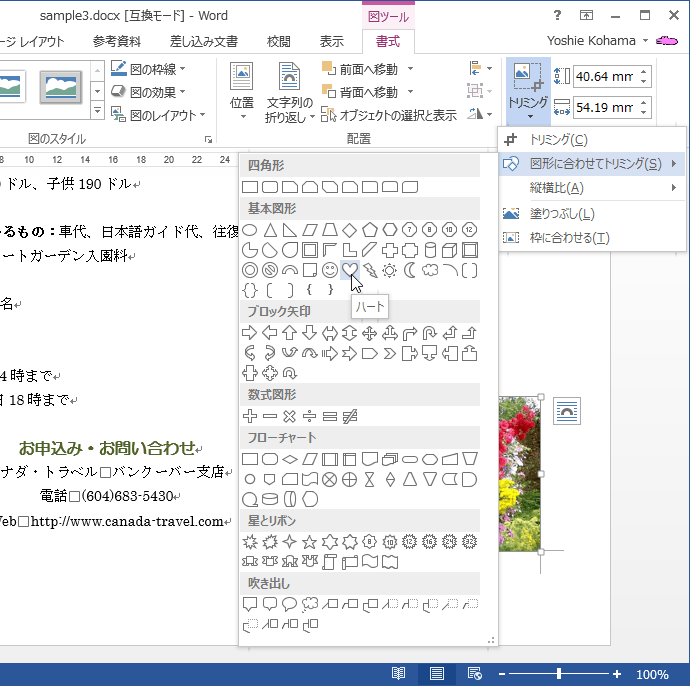
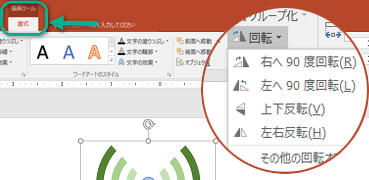
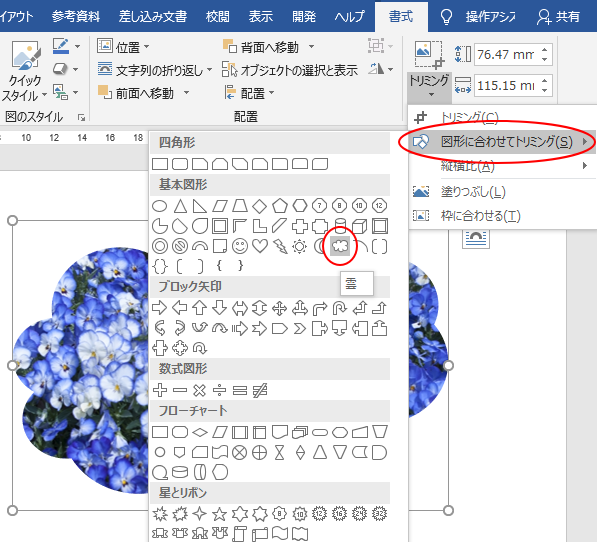
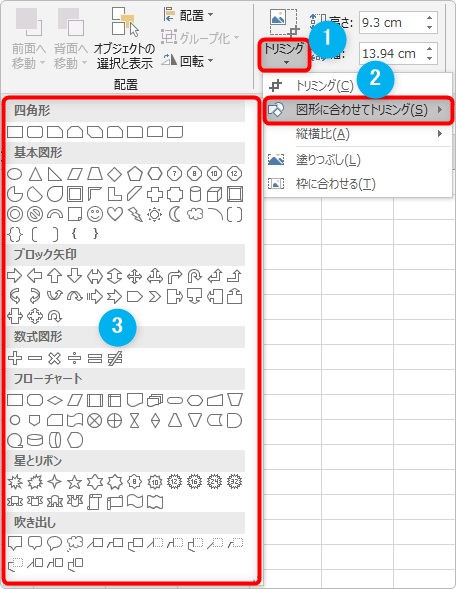
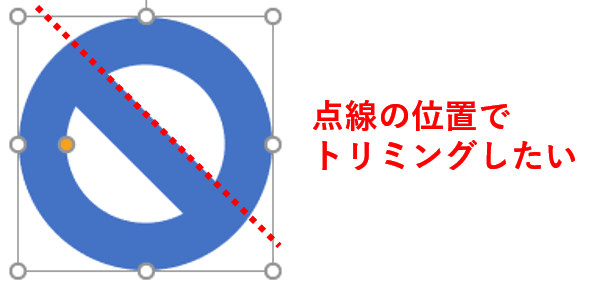
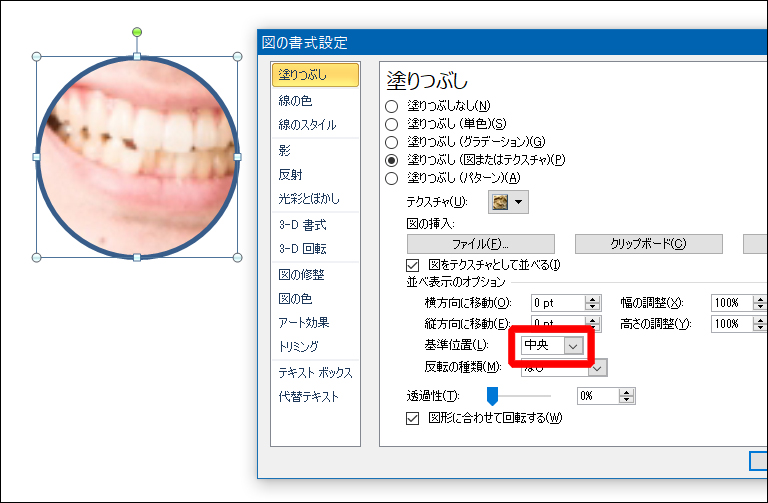
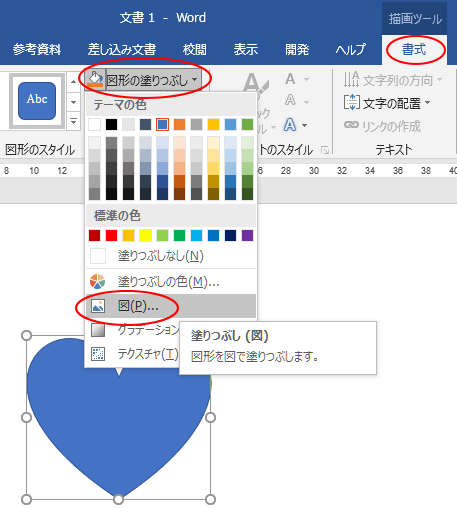
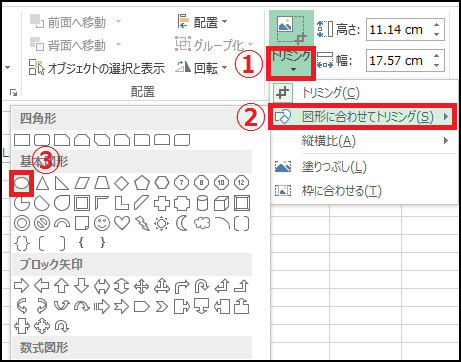
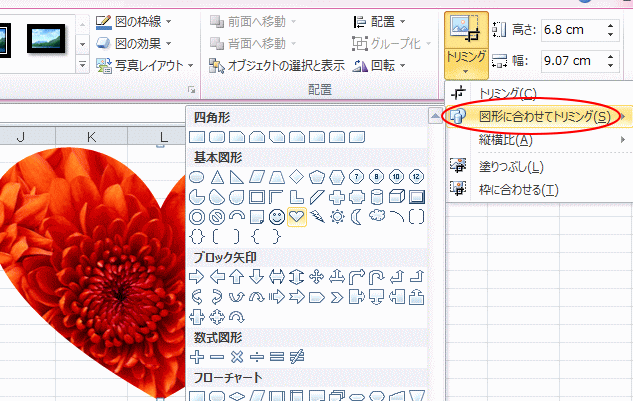
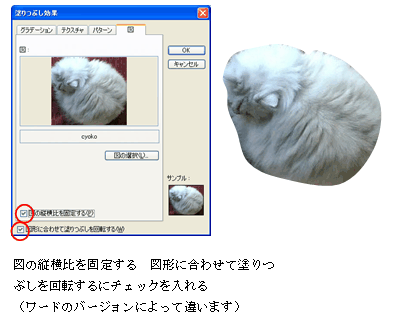
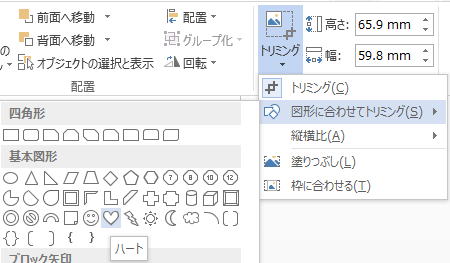
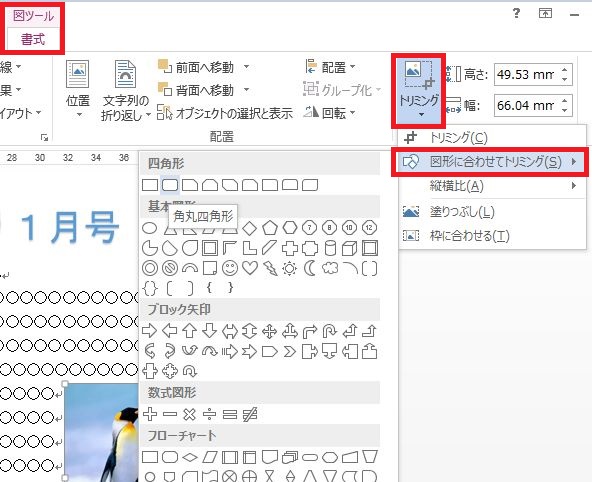
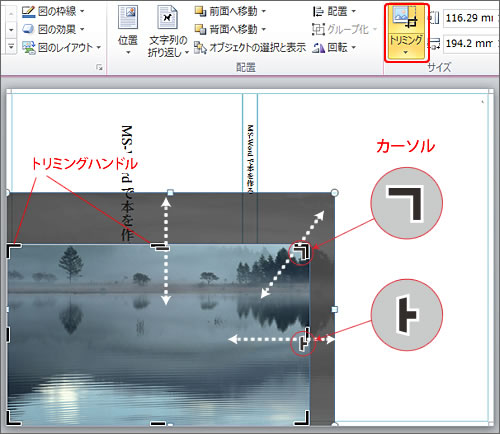
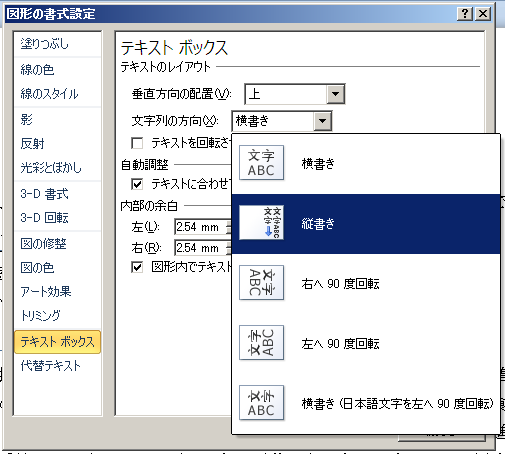
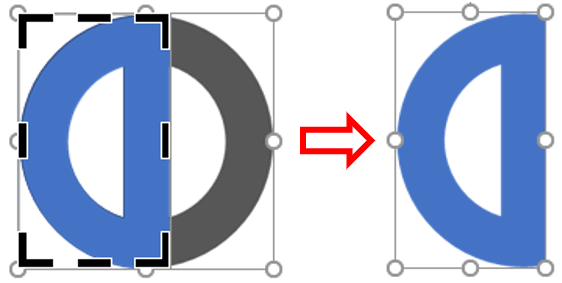
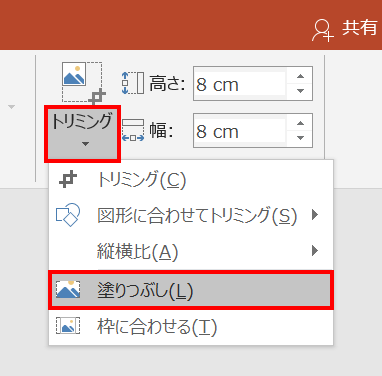
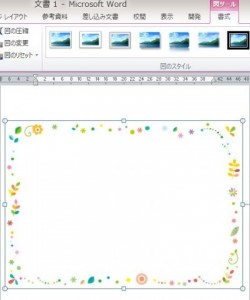
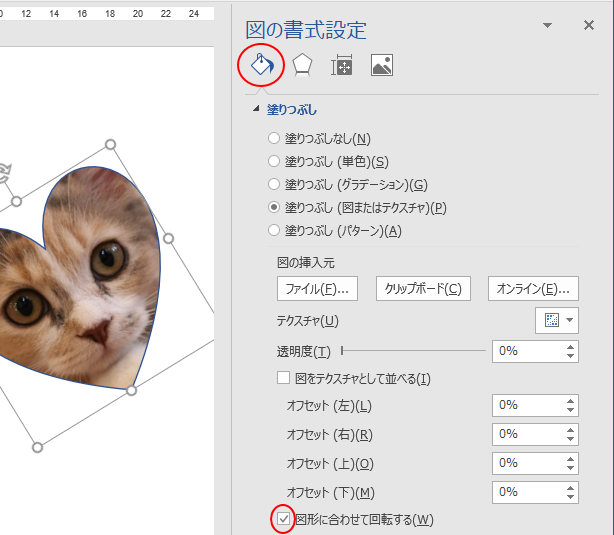
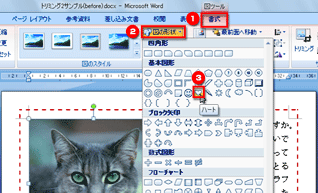
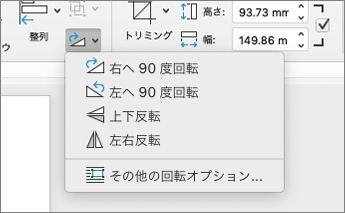
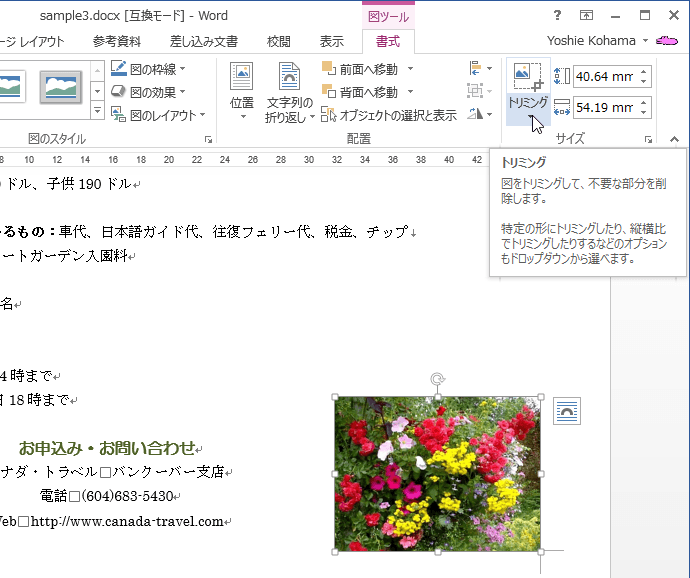
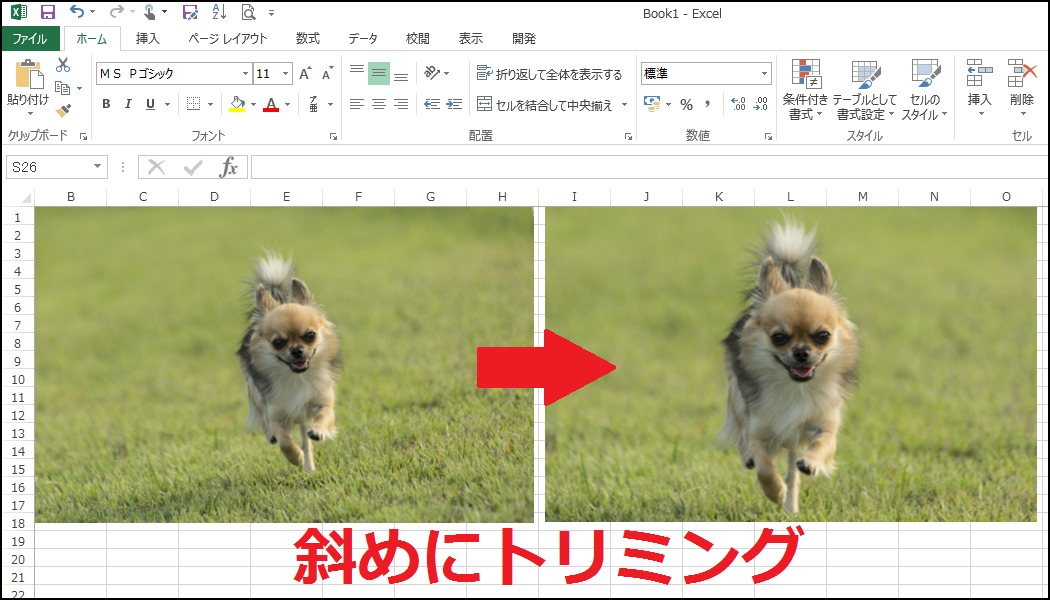
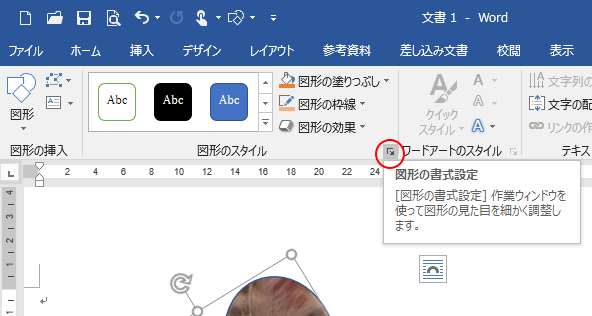
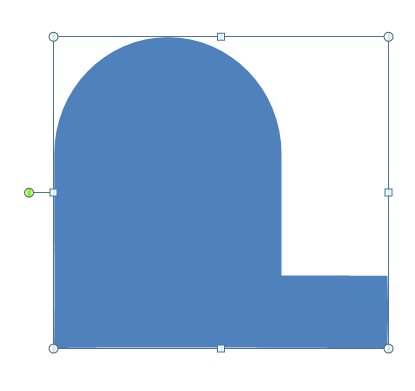
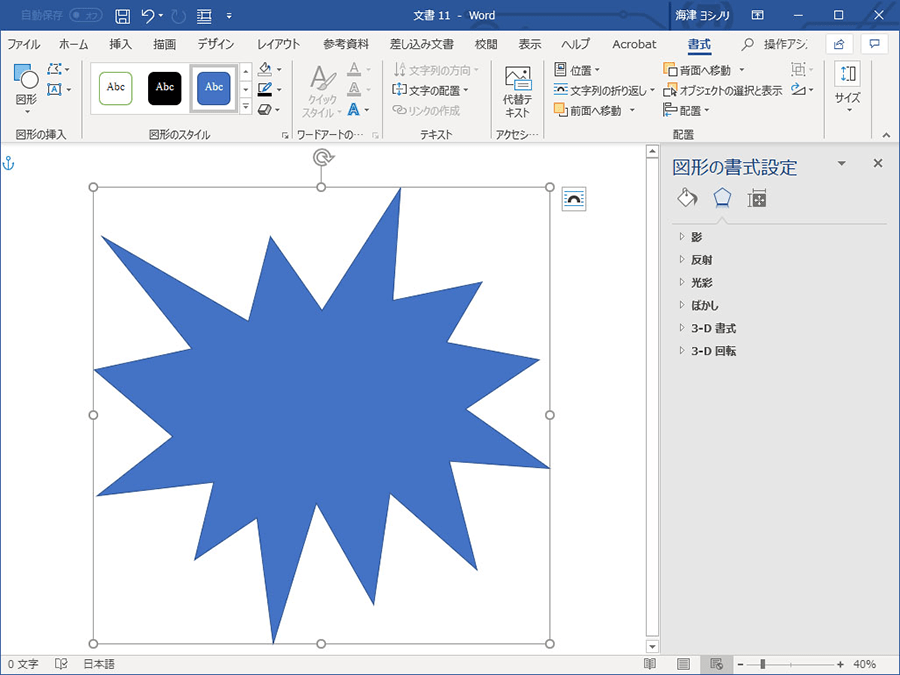
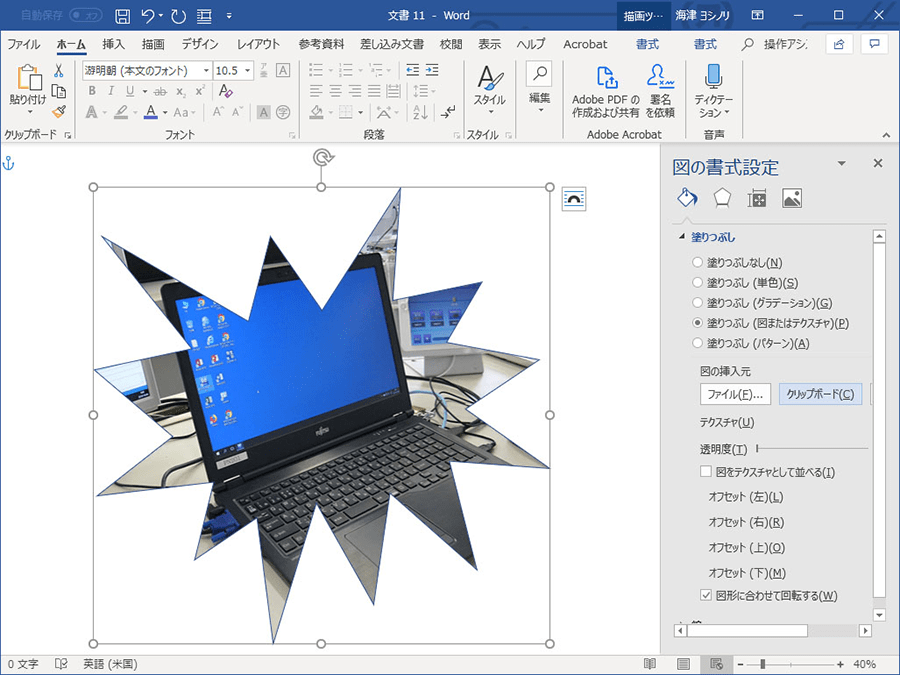
ワード 画像 回転 トリミング-Microsoft Office Word 07;トリミング ハンドルを内側にドラッグして、画像をトリミングします。 角のハンドルの 1 つをドラッグすると、隣接する 2 つの辺が同時にトリミングされます。 図形に収まるようにトリミングする 図を図形に追加した後は、微調整のために 収める ツールと 塗りつぶしツールを使用して
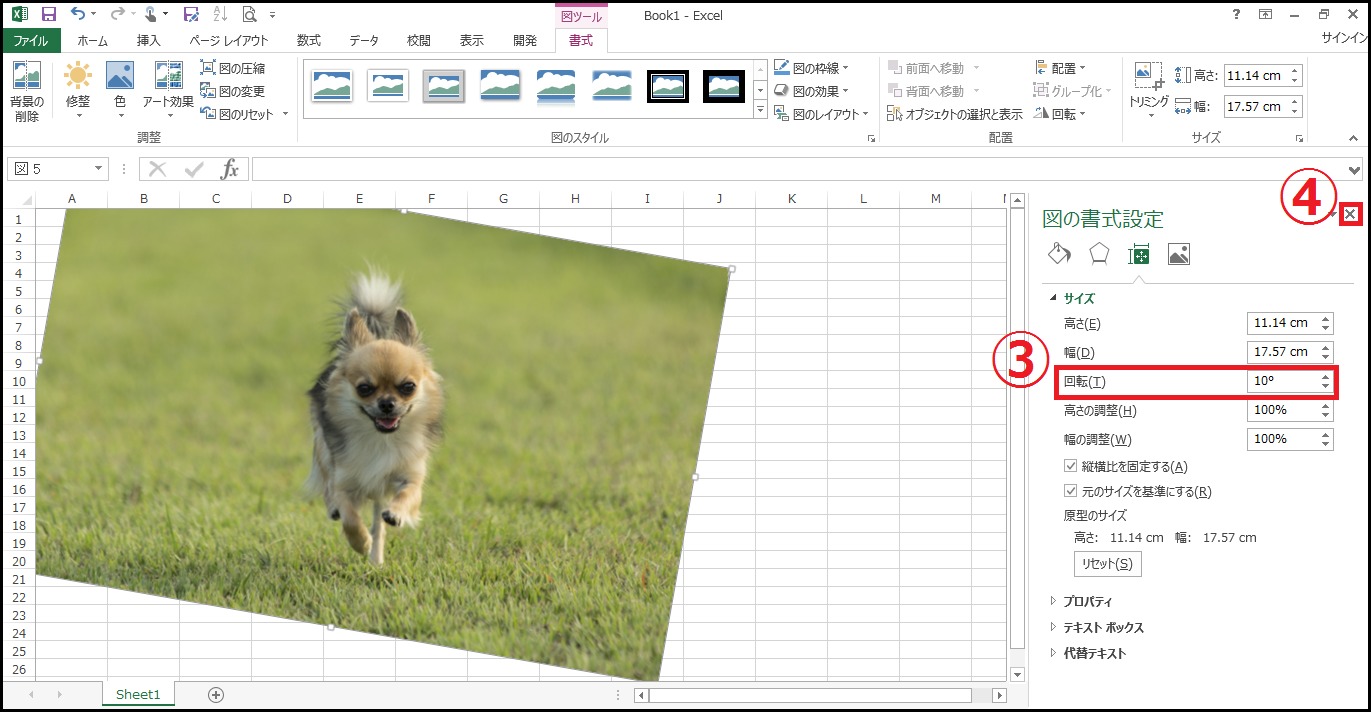
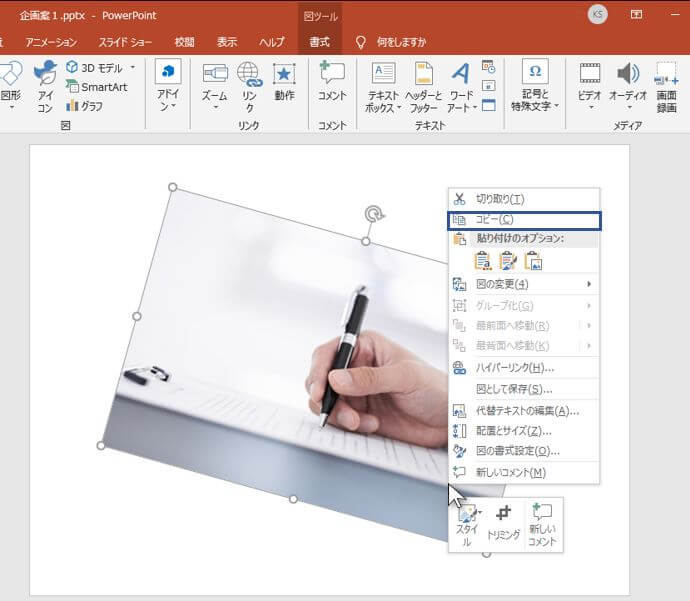
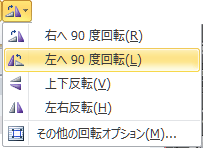
ワード 画像 回転 トリミングのギャラリー
各画像をクリックすると、ダウンロードまたは拡大表示できます
 |  |  |
 |  |  |
 |  |  |
 |  | |
「ワード 画像 回転 トリミング」の画像ギャラリー、詳細は各画像をクリックしてください。
 |  |  |
 |  |  |
 |  |  |
 |  |  |
「ワード 画像 回転 トリミング」の画像ギャラリー、詳細は各画像をクリックしてください。
 |  |  |
 |  |  |
 |  |  |
 |  |  |
「ワード 画像 回転 トリミング」の画像ギャラリー、詳細は各画像をクリックしてください。
 |  |  |
 |  |  |
 | ||
 |  |  |
「ワード 画像 回転 トリミング」の画像ギャラリー、詳細は各画像をクリックしてください。
 |  |  |
 |  |  |
 |  |  |
 |  |  |
「ワード 画像 回転 トリミング」の画像ギャラリー、詳細は各画像をクリックしてください。
 |  |  |
 |  |  |
 |  |  |
 |  | |
「ワード 画像 回転 トリミング」の画像ギャラリー、詳細は各画像をクリックしてください。
 |  |  |
 |  |  |
 |  |  |
 |  |  |
「ワード 画像 回転 トリミング」の画像ギャラリー、詳細は各画像をクリックしてください。
 |  | |
 |  |  |
 |  |  |
 |  |  |
「ワード 画像 回転 トリミング」の画像ギャラリー、詳細は各画像をクリックしてください。
 |  |  |
 |  |  |
 |  |
5 もっと本格的に画像加工したい方には 6 まとめコメント ※技術的な質問はMicrosoftコミュニティで聞いてください! このページのトップへ メニュー Microsoft Word 19;
Incoming Term: ワード 画像 回転 トリミング,


0 件のコメント:
コメントを投稿